
Как защитить телефон, чтобы мошенники не смогли его заблокировать
Почти все блокировки идут через аккаунт владельца, поэтому защищать нужно его. Включите двухфакторную аутентификацию в Apple ID и Google, никому не называйте коды из SMS, заведите отдельный пароль для аккаунта и PIN-код на SIM-карту. Держите номер и почту для восстановления актуальными, не входите в чужой Apple ID, не ставьте приложения по просьбе звонящего и включите резервные копии.
Почти каждую блокировку мошенники устраивают через аккаунт владельца — Apple ID или Google. Восемь настроек и привычек, которые закрывают эти лазейки и экономят время, если что-то всё же случилось.
Блокировка телефона мошенниками почти никогда не связана с «взломом» в кино-смысле. Чаще всего владелец сам называет код из SMS, вводит пароль на сайте-двойнике или ставит приложение по просьбе звонящего. Значит, закрыть большую часть лазеек можно настройками и несколькими привычками.
1. Двухфакторная аутентификация
Включите её для Apple ID (Настройки → ваше имя → Вход и безопасность) и для аккаунта Google (myaccount.google.com, раздел «Безопасность»). Тогда одного пароля мошенникам не хватит — понадобится ещё ваше устройство или номер.
2. Никому не называйте коды из SMS и уведомлений
Код подтверждения — это ключ от аккаунта. Его не просят ни банки, ни операторы, ни «служба поддержки Apple». Если кто-то по телефону просит код — это мошенники, даже если звонящий знает ваше имя и номер карты.
3. Отдельный надёжный пароль для Apple ID и Google
Пароль от аккаунта не должен совпадать с паролями от соцсетей и сайтов: базы паролей с них утекают регулярно. Удобнее всего хранить пароли во встроенном менеджере — «Пароли» на iPhone или Google Password Manager на Android.
4. PIN-код на SIM-карту
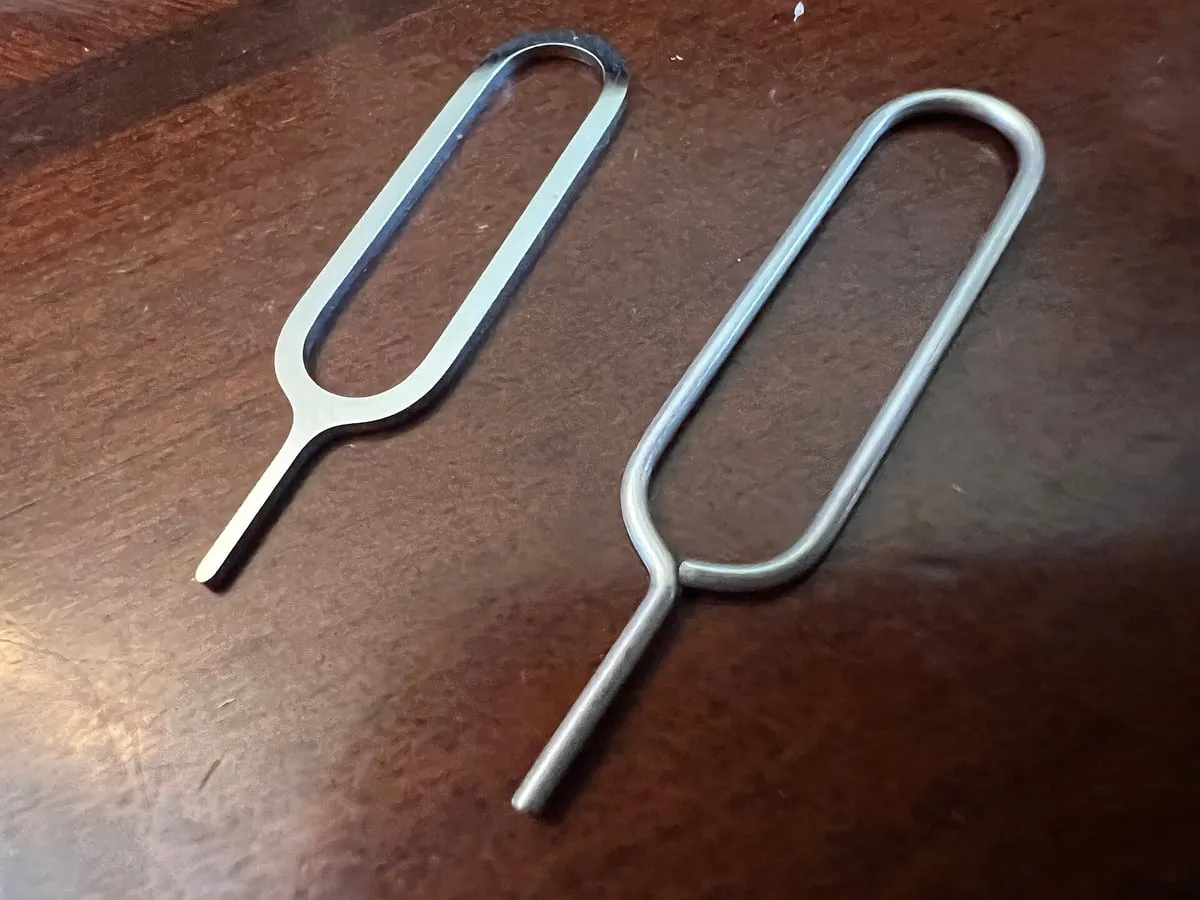
Фото: Nashucks, CC0, Wikimedia Commons.

Если телефон украдут или выманят, SIM-карту можно вставить в другой аппарат и получать на неё коды. PIN-код SIM это закрывает. На iPhone: Настройки → Сотовая связь → SIM-PIN, на Android — в настройках безопасности или SIM-карты. Начальный PIN указан на пластиковой карточке от SIM; если его нет — узнайте у оператора, иначе после трёх ошибок понадобится PUK-код.
5. Способы восстановления — свои и актуальные
Проверьте, что в аккаунтах указаны ваш нынешний номер телефона и почта, к которой у вас есть доступ. В Apple ID можно добавить контакт для восстановления — близкого человека, который поможет вернуть доступ. Если мошенники сменят пароль, именно эти данные позволят вернуть аккаунт.
6. Ни в чей Apple ID и Google, кроме своего
Не входите в чужой аккаунт «чтобы скачать игру бесплатно» или «восстановить покупки». Телефон, привязанный к чужому аккаунту, его хозяин может заблокировать в любой момент — так работает одна из самых частых схем с надписью «Пропавший iPhone».
7. Никаких приложений по просьбе звонящего
Программы удалённого доступа и «защитные приложения банка» по ссылке из SMS или мессенджера дают мошенникам управление телефоном. Ставьте приложения только из App Store, Google Play или магазина производителя и только сами.
8. Резервные копии и документы
Включите резервное копирование — iCloud или Google — и сохраните чек и коробку от телефона. Если доступ всё же потеряют, копия сохранит фото и контакты, а документы помогут подтвердить, что телефон ваш.
Если телефон уже заблокировали
Не платите мошенникам и не сбрасывайте телефон: после сброса он попросит аккаунт, к которому привязан. Восстановите доступ к своему аккаунту с другого устройства, а если не получается — приходите в «Мастер Гаджет» на пр. Ильича, 52: о том, как мы возвращаем доступ, — на странице разблокировки телефона после мошенников. Если на экране надпись «Пропавший iPhone», начните со статьи о режиме пропажи. Мастер проверит, что изменили мошенники, и скажет, есть ли шанс вернуть доступ и сколько это стоит, ещё до начала работ.